
Acessos da equipe e trilha de auditoria
Acessos da equipe, permissões e registros recentes
Defina o que cada pessoa da equipe pode acessar e consulte o histórico de atividades da clínica.
Grátis para começar, sem cartão · Garantia de 7 dias
Na prática
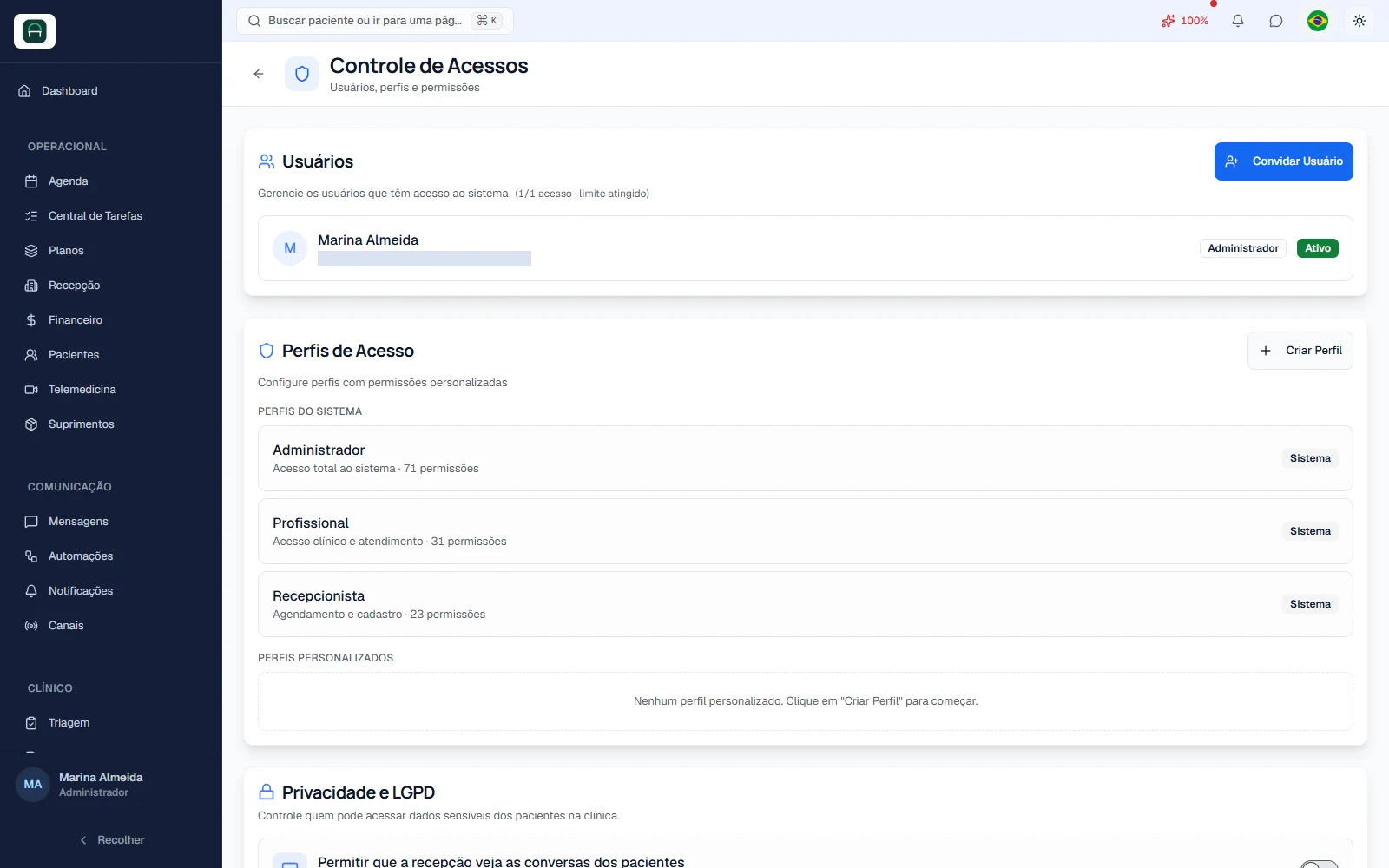
Uma pessoa nova chega à recepção. A administração precisa organizar quais áreas ela pode usar e quer conseguir conferir os acessos recentes da equipe.
Passo a passo
- Confira quem faz parte da equipe
Em Configurações, abra Acessos para ver as pessoas da equipe e os perfis associados a cada uma.
- Revise as permissões por perfil
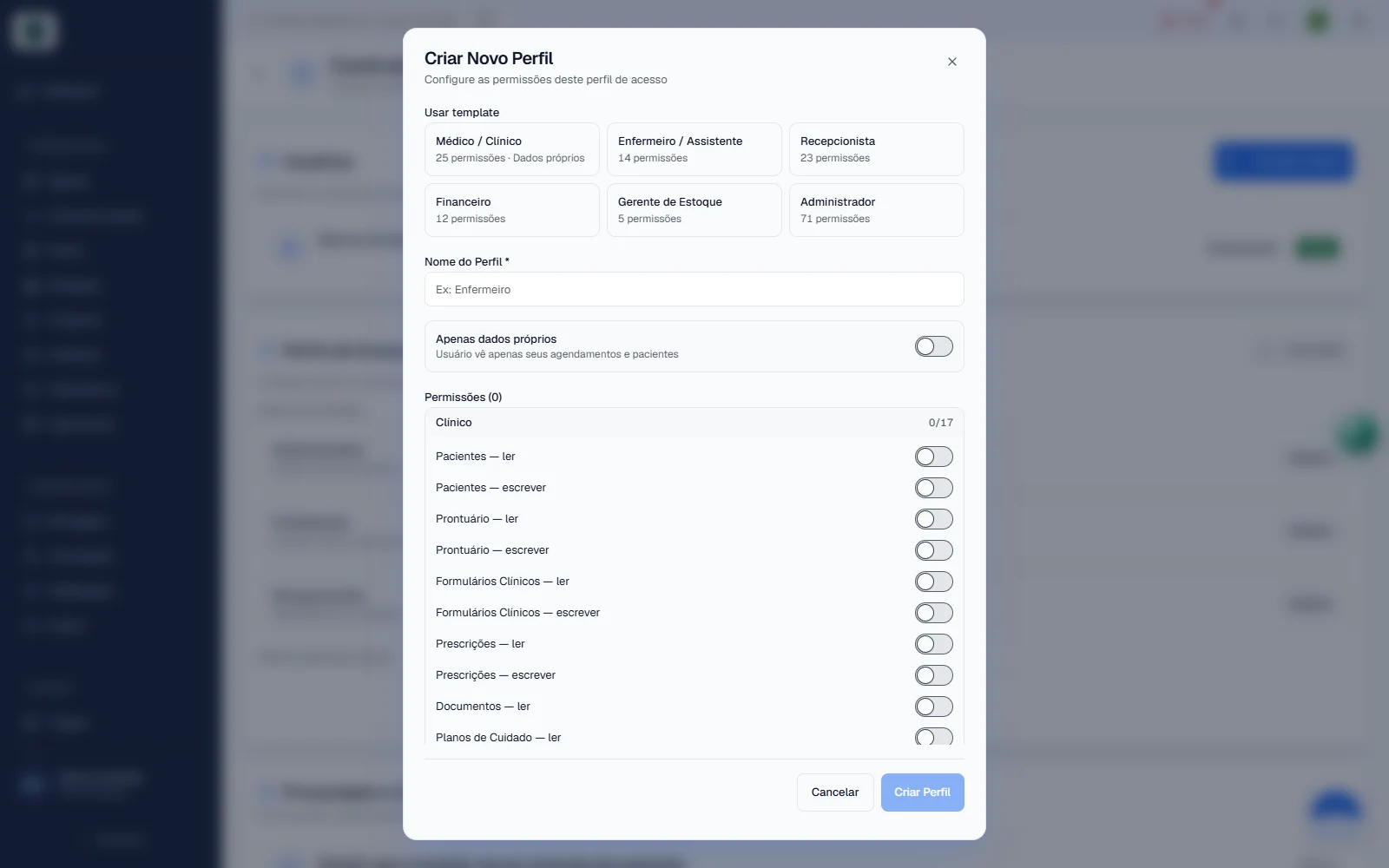
Abra as permissões do perfil e confira quais áreas e ações ele libera. Aplique as mudanças apenas quando tiver certeza do acesso necessário.
- Consulte os registros recentes
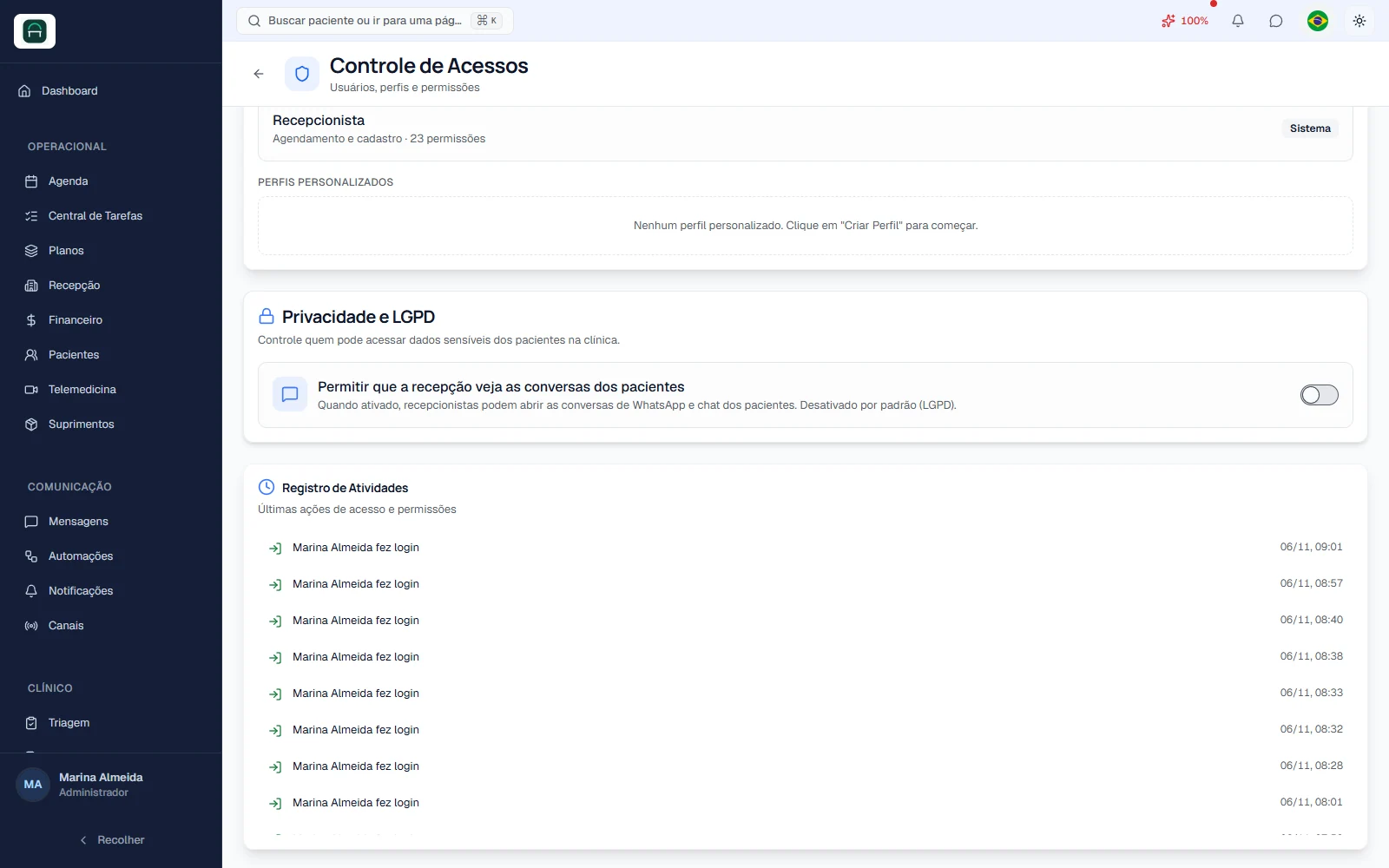
Na mesma área de Acessos, consulte o registro de atividades da equipe para conferir os eventos recentes exibidos.
Tela a tela
Revise as permissões por perfil
As permissões ficam agrupadas por área para facilitar a revisão.
Consulte os registros recentes
A administração pode consultar os eventos recentes disponíveis para o perfil.
O que você pode fazer
- Membros e perfis
- Revise as pessoas que têm acesso à clínica e o perfil de cada uma.
- Permissões por área
- Controle quais ações os perfis podem realizar conforme a configuração da equipe.
- Registro de atividades
- Consulte a trilha recente disponível para a administração da clínica.
A gestão de permissões e a consulta aos registros de acesso exigem perfil autorizado.
Veja isso funcionando com os dados da sua clínica.
Veja também
- Site para clínica e White LabelApresente sua equipe e receba agendamentos em um site com seu logotipo, suas cores e seu domínio.
- Central de tarefas e chat internoDistribua pendências, acompanhe prazos e combine os próximos passos com a equipe no chat interno.
- Relatórios, análises e produtividadeEscolha um período para acompanhar os atendimentos, o faturamento e os indicadores por profissional.
Comece pela sua clínica, hoje.
- Sem cartão
- Garantia de 7 dias
- Sem fidelidade