
Central de tarefas e chat interno
Central de tarefas e comunicação interna da equipe
Distribua pendências, acompanhe prazos e combine os próximos passos com a equipe no chat interno.
Grátis para começar, sem cartão · Garantia de 7 dias
Na prática
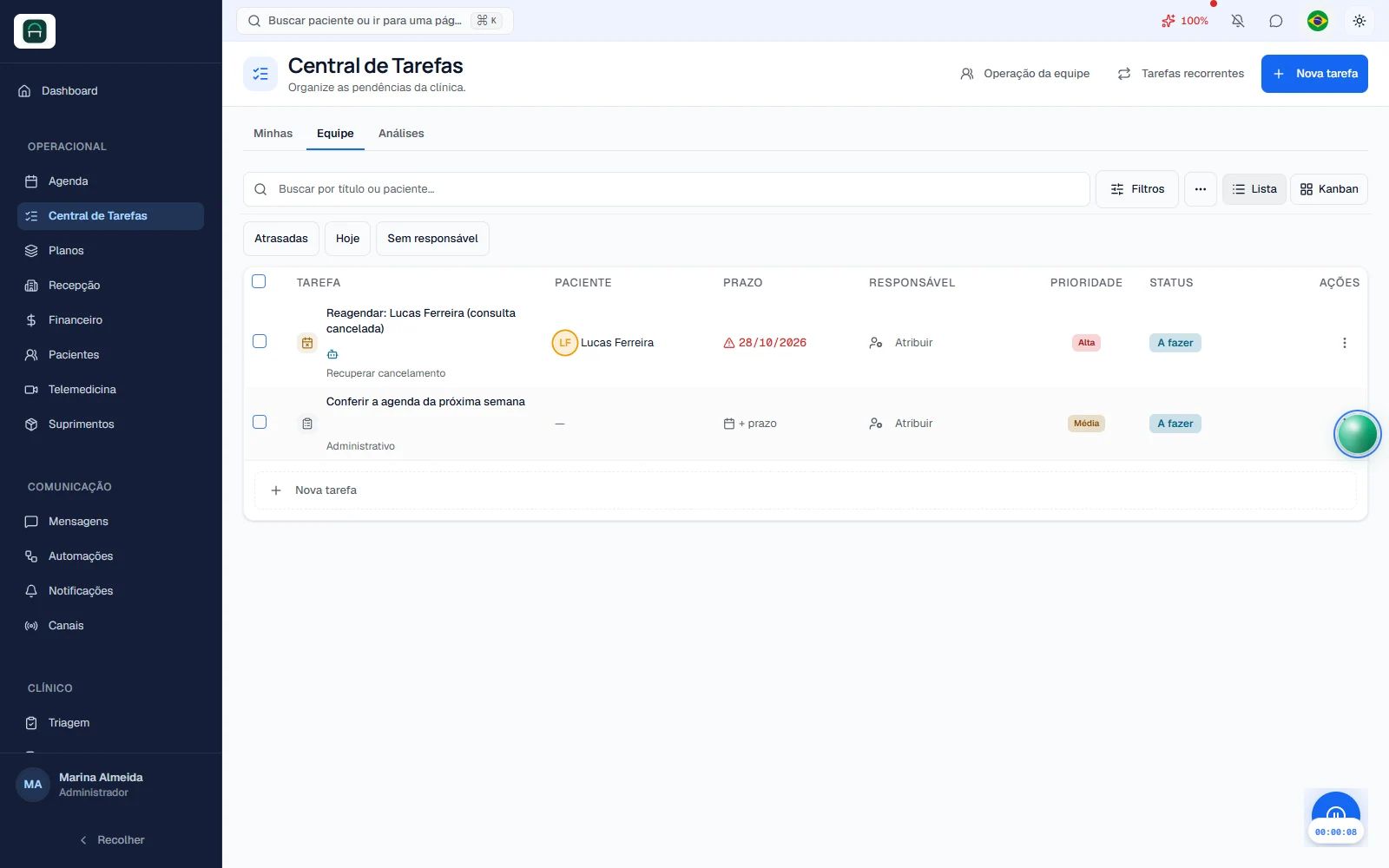
Quando Lucas cancela a consulta, fica uma pendência de retomada. A equipe precisa saber quem acompanha o caso e o que ainda está em aberto.
Passo a passo
- Abra a fila da equipe
Entre em Central de Tarefas. A lista destaca as pendências de hoje, as atrasadas e as que ainda não têm responsável.
- Veja o que está em andamento
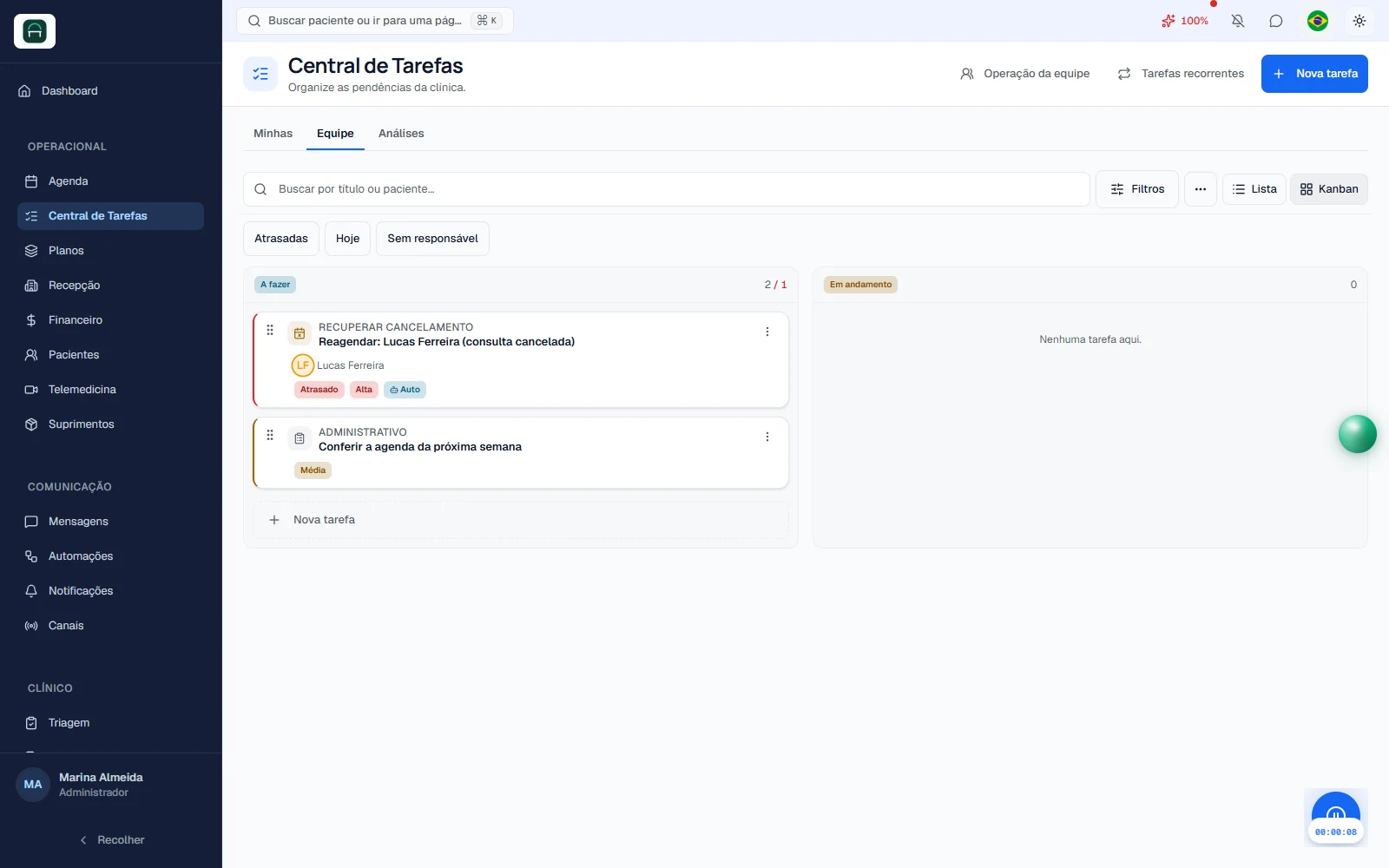
Troque para Kanban para visualizar as tarefas por etapa. Use a lista quando precisar comparar prazo e prioridade.
- Defina quem cuida e até quando
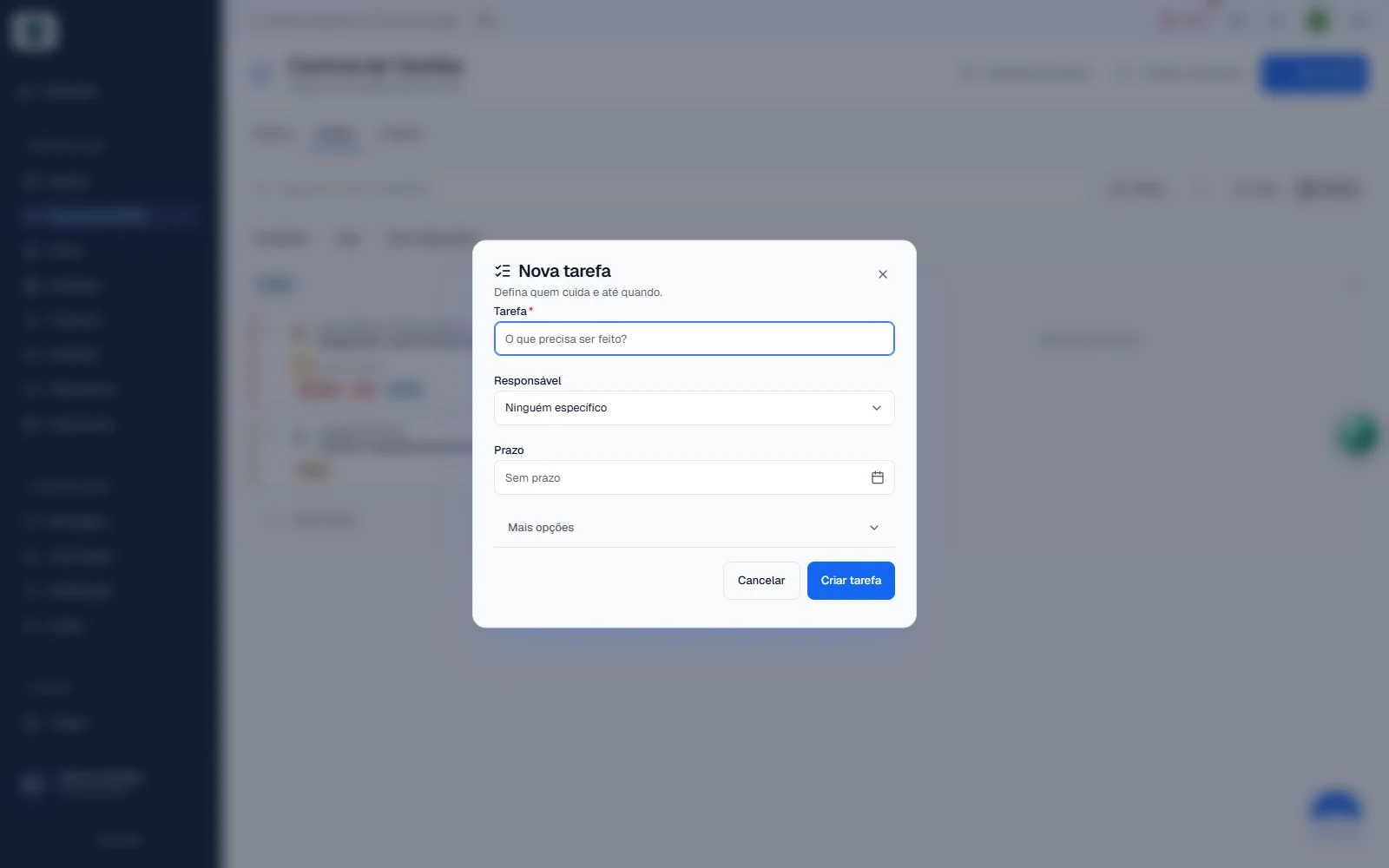
Em Nova tarefa, descreva a ação, escolha um responsável e informe o prazo quando houver.
Tela a tela
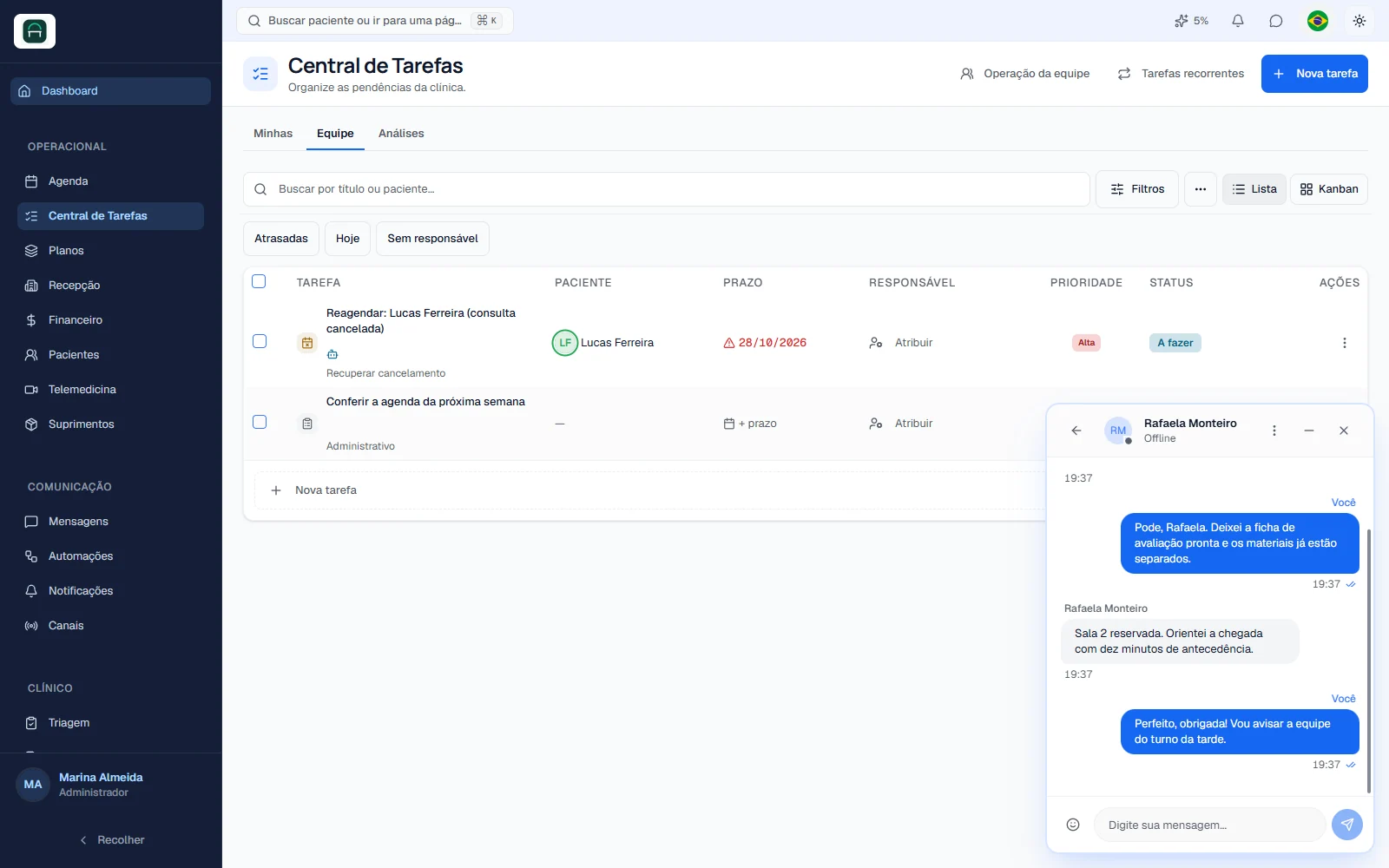
Conversa no chat interno
Combine com a recepção o que falta preparar para o atendimento sem sair da Central de Tarefas.
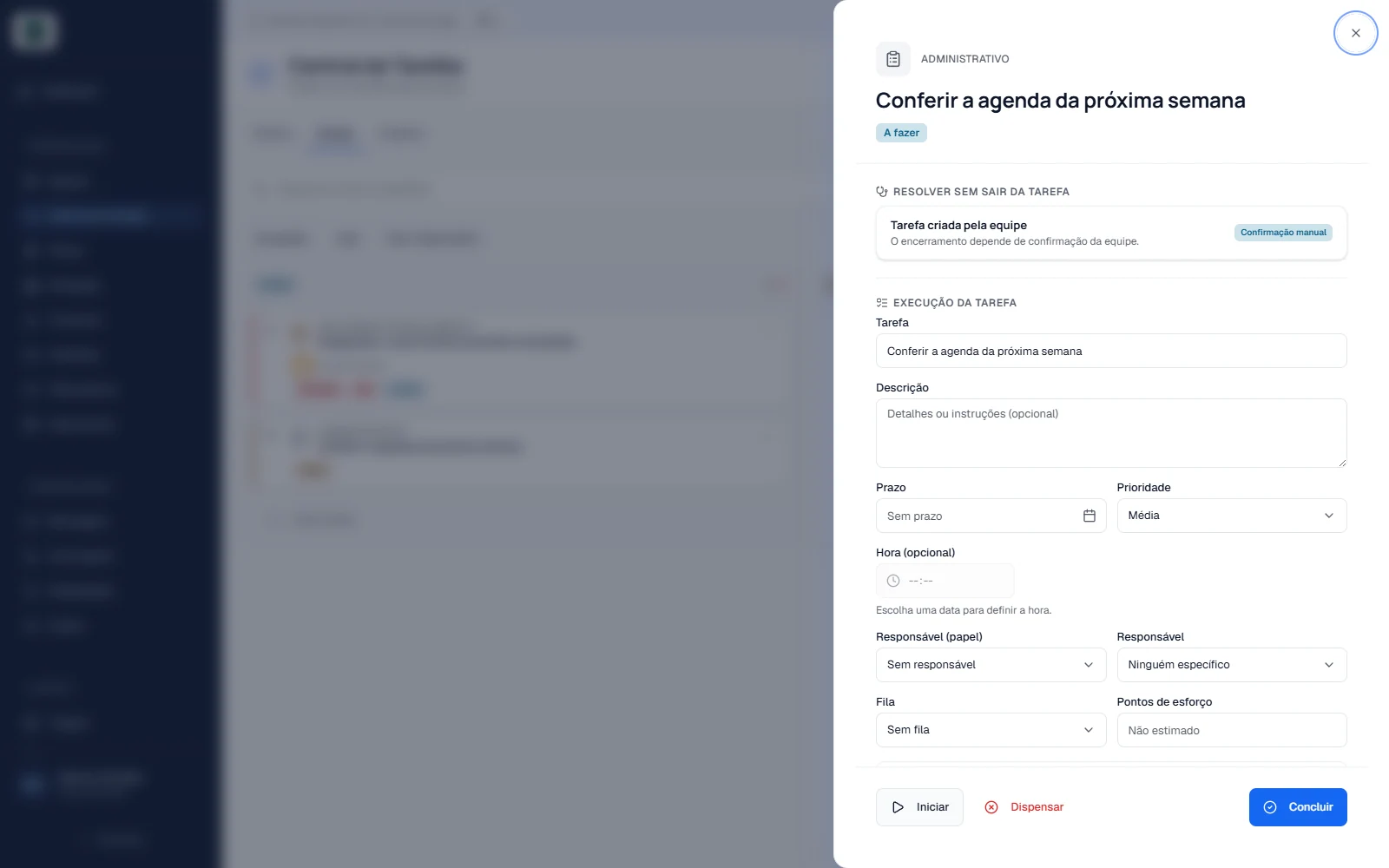
Detalhes da tarefa
O detalhe permite revisar a tarefa da equipe no contexto da central.
Veja o que está em andamento
O quadro agrupa as pendências de acordo com o andamento.
Defina quem cuida e até quando
O formulário mostra o que a equipe precisa informar para criar a pendência.
O que você pode fazer
- Minha fila e fila da equipe
- Alterne entre suas pendências e as da operação.
- Prazos, responsáveis e prioridade
- Organize cada ação para a pessoa certa.
- Chat interno da equipe
- Use o ícone de conversa no topo do painel para combinar horários, salas e outras pendências com a equipe.
- Lista e quadro
- Use o formato que facilita a revisão da sua rotina.
- Tarefas ligadas a consultas
- Acompanhe casos operacionais como uma consulta cancelada a retomar.
Veja isso funcionando com os dados da sua clínica.
Veja também
- Agenda e consultasVeja os horários de cada profissional, agende consultas e abra os detalhes do atendimento na mesma agenda.
- Recepção, check-in e fila de atendimentoAcompanhe quem chegou, quem está na fila e quem já está em atendimento. O paciente pode preencher o pré-cadastro pelo celular.
- CRM para clínicas e PipelineVeja em que etapa está cada contato, da primeira conversa ao cadastro, ao atendimento e ao retorno.
Comece pela sua clínica, hoje.
- Sem cartão
- Garantia de 7 dias
- Sem fidelidade